




Afin de vous garantir un résultat optimal à l’impression, nous vous faisons un tour d’horizon des choses à réaliser et vérifier avant l’envoi de votre fichier. Que vous partiez d’une page blanche, d’un logiciel de création ou de l’intelligence artificielle, vous trouverez ci-dessous toutes les clés pour préparer un fichier prêt à imprimer.
Sommaire :
- Créer votre fichier avec l’intelligence artificielle (IA)
- Quelles sont les dimensions du fichier à téléverser ?
- Quel format, quelle résolution et quelle qualité pour votre fichier ?
- Quels sont les réglages colorimétriques requis ?
- Ce que notre atelier corrige automatiquement pour vous
- Vérifiez votre contenu : orthographe, coordonnées et informations
- Contenu et mentions légales : ce que prévoient nos CGV
- Comment exporter votre fichier en format PDF ?
- Depuis Canva
- Depuis Adobe Express
- Depuis Photopea
- Depuis Microsoft Designer
- Depuis Microsoft Word
- Depuis LibreOffice / OnlyOffice
- Depuis Pages, Numbers ou Keynote (Apple)
- Depuis Scribus (spécial impression, gratuit)
- Depuis Inkscape (vectoriel, gratuit)
- Depuis Affinity Publisher / Designer (sans abonnement)
- Depuis Adobe Photoshop et Adobe Illustrator
- Depuis Adobe InDesign
- Comment nommer votre fichier avant de le téléverser ?
1. Créer votre fichier avec l’intelligence artificielle (IA)
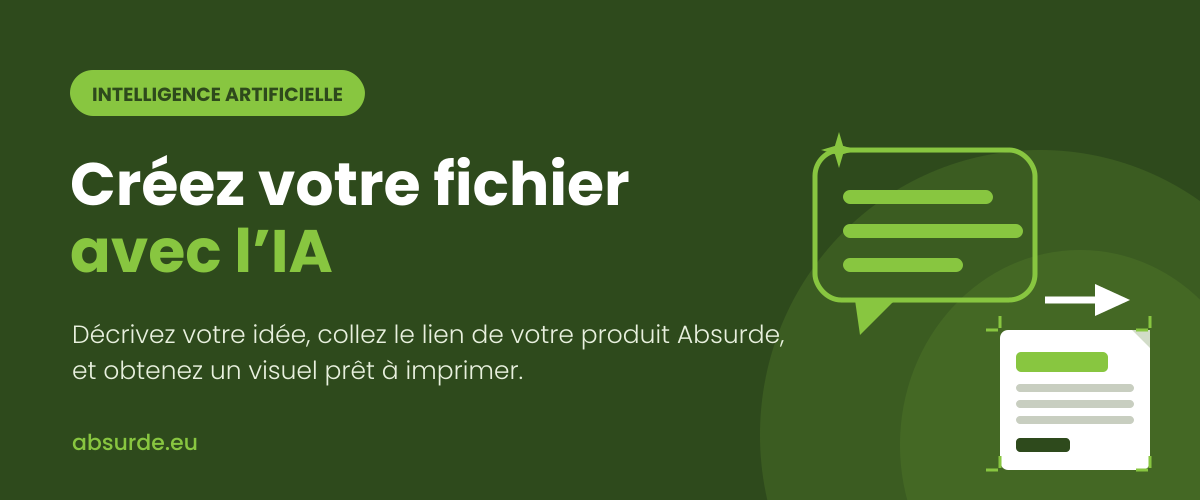
Vous n’êtes pas graphiste ? L’intelligence artificielle peut désormais vous aider à imaginer, rédiger et même illustrer votre support d’impression. On distingue deux familles d’outils, complémentaires :
Les IA généralistes (texte et conversation). Elles savent lire le lien de votre produit sur notre site, en extraire les bonnes dimensions, vous aider à rédiger vos textes, structurer la mise en page et vous guider pas à pas :
- Claude (Anthropic) — claude.ai : excellent en français, sait analyser le lien de votre produit pour en tirer les contraintes d’impression.
- Le Chat / Vibe (Mistral AI 🇫🇷) — mistral.ai : l’IA française et européenne, hébergée en Europe. Elle génère aussi des images (via Flux). Idéale si vous tenez à la souveraineté de vos données.
- ChatGPT (OpenAI) — chatgpt.com : très polyvalent, génère aussi des images.
- Gemini (Google) — gemini.google.com : généraliste avec génération d’images intégrée.
Les IA spécialisées dans la création d’images. Elles génèrent des visuels, fonds et illustrations à partir d’une simple description :
- FLUX (Black Forest Labs 🇩🇪, Fribourg-en-Brisgau) — bfl.ai : générateur d’images européen, voisin de Strasbourg, réputé pour son rendu réaliste et la netteté du texte. Également accessible via Le Chat / Vibe.
- Adobe Firefly — firefly.adobe.com : pensé pour un usage commercial, images réutilisables sereinement.
- Ideogram — ideogram.ai : particulièrement doué pour intégrer du texte lisible dans une image (utile pour un titre d’affiche ou de flyer).
- Midjourney — midjourney.com : visuels artistiques de haute qualité.
L’astuce qui change tout : donnez le lien de votre produit à l’IA
Chaque produit de notre site indique ses dimensions exactes (taille finale, fond perdu, recto/verso…). Plutôt que de chercher ces informations vous-même, copiez-collez simplement le lien de la page produit dans votre conversation avec l’IA : elle ira y lire les bonnes mesures pour adapter votre fichier.
Par exemple, pour un flyer A4, le lien est : https://www.absurde.eu/categorie/flyers/flyers-a4/. On y trouve notamment : « Ce grand format est parfait pour donner davantage d’informations sur vos événements ou vos services. Il est aussi idéal pour l’affichage ou la mise à disposition dans des commerces. Ce produit comme tous les flyers est en recto verso. Si vous voulez spécifiquement une impression recto simple et verso blanc, il faut le mettre en commentaire de votre commande. La taille finale est 210x297mm, fichier à fournir 216x303mm dont 3mm de fonds perdus sans traits de coupe. »
Un exemple de prompt simple à copier-coller
Un « prompt », c’est simplement la consigne que vous donnez à l’IA. Comme aucune IA ne fabrique en un clic un PDF parfait aux normes d’impression, on procède en deux temps : une IA vous aide à préparer et rédiger, une autre à générer un visuel. Remplacez les parties entre crochets et collez le lien de votre produit.
1. Pour préparer et rédiger (IA généraliste : Claude, ChatGPT, Le Chat / Vibe, Gemini) :
« Tu es graphiste spécialisé dans l’impression. À partir des informations de cette page : [COLLER LE LIEN DU PRODUIT SUR absurde.eu], indique-moi le format exact du fichier à fournir (taille finale + fond perdu) et la marge de sécurité à respecter. Aide-moi ensuite à rédiger et organiser le contenu de mon [PRODUIT] : [TON TEXTE, TES COORDONNÉES, TON AMBIANCE]. Propose une mise en page en gardant les textes et logos importants à au moins 3 mm des bords, et sans traits de coupe. »
2. Pour générer un visuel (IA d’image : Adobe Firefly, Ideogram, Midjourney, FLUX) :
« Génère un visuel de [DESCRIPTION] pour un [PRODUIT], au format [ex. A4 vertical], à la plus haute résolution possible, sans texte (ou avec un titre court seulement). Ambiance : [STYLE, COULEURS]. Fais déborder l’image jusqu’aux bords pour prévoir le fond perdu. »
Exemple concret pour un flyer A4 : demandez le visuel « au format A4 vertical, à la plus haute résolution possible, débordant jusqu’aux bords », puis assemblez-le dans Canva ou un logiciel de mise en page au format 216 × 303 mm (taille finale 210 × 297 mm + 3 mm de fond perdu), en gardant vos textes à 3 mm des bords. Référence des dimensions : https://www.absurde.eu/categorie/flyers/flyers-a4/.
Une IA vous a dit que ces réglages étaient « impossibles » ? Elle a en partie raison, et c’est normal : aucun assistant IA ne vous livre directement un PDF en CMJN, à 300 DPI et aux dimensions exactes. L’IA sert à créer le visuel et le texte ; la mise au format et l’export PDF se font ensuite dans un outil de mise en page (voir la section export). Inutile de lui demander du CMJN : cette conversion, nous la faisons pour vous. Et le « sans traits de coupe » est bien voulu chez nous (impression en amalgame) : ne les ajoutez pas, même si un logiciel le propose par défaut.
Bon à savoir sur l’IA (à lire avant de vous lancer)
- Les IA de texte sont parfaites pour vous conseiller, rédiger et organiser, mais elles ne produisent pas toujours un PDF aux dimensions exactes. Le plus simple est de leur faire générer le contenu et les idées, puis de finaliser la mise en page dans Canva ou un logiciel de création (voir plus bas).
- Les IA d’image produisent des fichiers en RVB et à une définition limitée : générez toujours à la plus haute résolution possible. Elles sont idéales pour les petits formats (cartes de visite), les fonds et les illustrations. Pour un grand aplat photographique (affiche, A4 plein cadre), privilégiez la définition maximale.
- Pour un texte petit et net (mentions légales, coordonnées), il vaut souvent mieux l’ajouter vous-même par-dessus l’image dans Canva : le rendu sera plus propre qu’un texte généré par l’IA.
- Bonne nouvelle : vous n’avez pas besoin d’un fichier parfait. Notre atelier ajuste automatiquement plusieurs points pour vous (voir la section « Ce que notre atelier corrige automatiquement »).
2. Quelles sont les dimensions du fichier à téléverser ?
Nous vous indiquons les dimensions du fichier à nous fournir au moment où vous pouvez téléverser votre fichier, dans la section Pour créer un fichier d’import parfait. Chaque format et chaque pliage demande des dimensions précises à respecter. Les fichiers doivent être à la taille exacte demandée (format des données), sans traits de coupe, ni hirondelles, ni bords blancs.
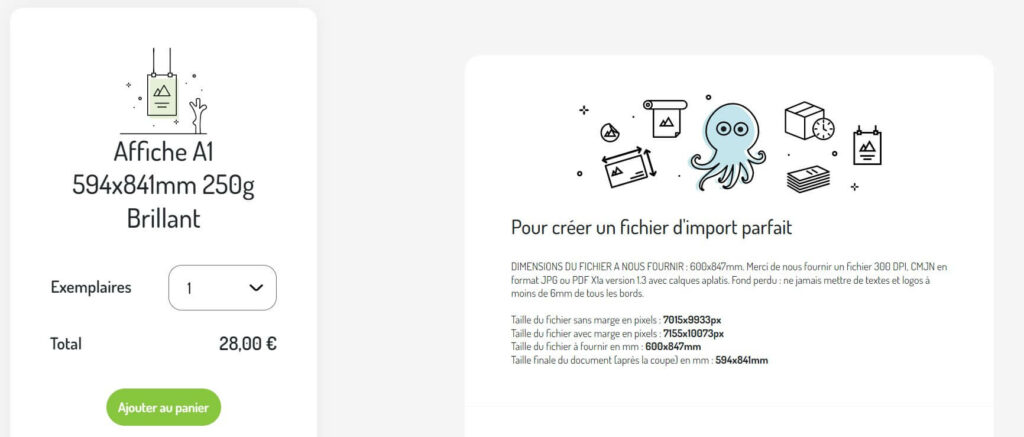
En plus des fonds perdus, merci de respecter cette marge de sécurité supplémentaire en fonction du support que vous avez choisi. Pas de textes et logos trop près des bords :
- Flyers : 3mm
- Dépliants : 3mm
- Cartes de visite : 3mm
- Affiches : 3mm
- Brochures jusqu’à 32 pages : 4mm
- Brochures jusqu’à 60 pages : 7mm
- Brochures jusqu’à 100 pages : 11mm.
3. Quel format, quelle résolution et quelle qualité pour votre fichier ?
Les formats de fichiers acceptés sont le PDF et le JPG (ou JPEG).
Nous n’acceptons pas les fichiers Microsoft Word (DOC, DOCX), Microsoft Excel (XLS, XLSX), Microsoft Publisher (PUB), Pages, Adobe Photoshop (PSD), Adobe Illustrator (AI), Adobe InDesign (INDD), Corel Draw (CDR), Quark Xpress (QXP), EPS, SVG, TIFF, GIF, PNG, BMP.
Pour une impression la plus nette possible, veillez à nous envoyer un fichier avec une DPI de 300 (Résolution du fichier d’impression).
- Si le fichier est un JPG, la qualité doit être de 10.
- Si le fichier est un PDF, il doit être compatible ISO PDF/X-3: 2002 en version 1.3, sans transparence ni calques et avec les polices vectorisées.
4. Quels sont les réglages colorimétriques requis ?
Idéalement, la version finale de votre fichier d’impression est enregistrée dans le profil de couleur CMJN (ou CMYK), sans dépasser 250% de couverture de couleur. Le noir profond CMJN doit être fait tel quel : C=60% M=40% J=30% N=100%, et la séparation des couleurs doit être supérieure à 7%.
Vous ne savez pas convertir vos couleurs en CMJN ? Pas d’inquiétude : si votre fichier est en RVB, nous le convertissons automatiquement vers notre profil d’impression. La conversion CMJN n’est donc pas un obstacle pour passer commande.
5. Ce que notre atelier corrige automatiquement pour vous
Notre objectif est d’imprimer dans la grande majorité des cas, sans vous renvoyer pour des détails. Avant l’impression, notre atelier prépare et ajuste automatiquement plusieurs points, sans aucune action de votre part :
- La conversion des couleurs vers notre profil d’impression (si votre fichier est en RVB).
- Le redimensionnement au format exact si votre fichier est un peu trop grand ou trop petit, tant que les proportions restent cohérentes.
Les seuls points qui peuvent réellement nécessiter une correction de votre part sont :
- une résolution trop faible (image floue ou pixellisée à l’impression) ;
- un texte ou logo important trop près du bord, qui risquerait d’être coupé ;
- pour un dépliant : pensez à fournir l’extérieur ET l’intérieur de la planche.
Dans ces cas, nous vous prévenons et vous accompagnons pour corriger rapidement.
6. Vérifiez votre contenu : orthographe, coordonnées et informations
Une fois votre maquette prête, prenez cinq minutes pour tout relire : une faute ou un numéro erroné imprimé en centaines d’exemplaires ne se rattrape pas. Vérifiez en priorité :
- l’orthographe, la grammaire et la typographie (majuscules, ponctuation, césures) ;
- vos coordonnées : téléphone, e-mail, adresse, site web, horaires — caractère par caractère ;
- vos informations légales : nom de société, SIRET/RCS, mentions obligatoires (voir la section suivante) ;
- les dates, prix, QR codes et liens (testez-les réellement).
Pourquoi c’est important : sans l’option « Bon à Tirer » (BAT), vos fichiers partent directement en impression et notre atelier ne contrôle pas le contenu (orthographe, mise en page, coordonnées). La relecture est donc entièrement de votre côté. Si vous souhaitez une sécurité supplémentaire, pensez à l’option BAT lorsqu’elle est proposée.
Se faire aider par l’IA pour la relecture
Une IA généraliste (Claude, ChatGPT, Le Chat / Vibe, Gemini) est un excellent correcteur. Copiez votre texte et utilisez ce prompt :
« Relis ce texte destiné à l’impression. Corrige uniquement l’orthographe, la grammaire et la typographie française (espaces insécables avant ; : ! ?, guillemets « »), sans changer le style ni le sens. Puis liste séparément tout ce qui te semble incohérent ou incomplet dans les coordonnées et informations (téléphone, e-mail, adresse, site, horaires, dates, prix), sans rien inventer. Voici le texte : [COLLER VOTRE TEXTE] »
Attention : l’IA peut repérer une faute ou une incohérence de format, mais elle ne peut pas savoir si votre numéro de téléphone ou votre adresse sont réellement les bons. La vérification finale des données factuelles reste indispensable — idéalement par une deuxième personne.
7. Contenu et mentions légales : ce que prévoient nos CGV
Absurde Impression intervient comme prestataire technique d’impression : nous n’intervenons pas dans la création ni la vérification du contenu de vos fichiers. Comme le précisent nos Conditions Générales de Vente (article 6), vous êtes seul responsable du contenu que vous nous confiez et de sa conformité à la loi. Il vous appartient d’y intégrer les mentions légales obligatoires liées à la nature et à l’usage de votre document, notamment :
- la mention « Ne pas jeter sur la voie publique » pour les imprimés publicitaires distribués (article L. 541-10-1 du Code de l’environnement) ;
- l’identification de la société émettrice : nom, forme juridique, capital, numéro RCS et ville du greffe ;
- les crédits photographiques et le respect des droits d’auteur ;
- les mentions sanitaires obligatoires (loi Évin pour l’alcool, produits alimentaires, etc.) ;
- le nom et l’adresse de l’imprimeur — la mention « Imprimé par www.absurde.eu – Strasbourg » peut être requise selon les cas (loi de 1881 sur la liberté de la presse) ;
- la signalétique de tri (Triman) et les éco-contributions, le cas échéant.
Vous certifiez également détenir tous les droits de propriété intellectuelle sur les textes, logos et images fournis (article 10 des CGV). En l’absence de contrôle de notre part, l’absence ou l’inexactitude d’une mention légale relève de votre seule responsabilité — d’où l’importance de la relecture décrite ci-dessus.
Un doute sur une mention ? Vous pouvez demander à une IA « quelles mentions légales sont obligatoires sur un [type de document] distribué en France ? », puis vérifier auprès d’une source officielle ou de votre conseil. Ce rappel pratique ne remplace pas nos CGV, qui font foi.
8. Comment exporter votre fichier en format PDF ?
Il est possible d’exporter très facilement votre fichier en PDF depuis la plupart des outils de bureautique ou de conception. Ci-dessous, une aide à l’export pour de nombreux outils, classés du plus accessible au plus professionnel.
Outils en ligne et gratuits
Depuis Canva
Canva est l’outil le plus simple pour créer un support sans connaissances techniques : modèles prêts à l’emploi, glisser-déposer, banque d’images et de polices. Pour bien préparer votre fichier d’impression :
- Réglez la bonne taille dès le départ : créez un design personnalisé aux dimensions du fichier à fournir (par exemple 216 × 303 mm pour un flyer A4, fond perdu inclus), plutôt que de partir d’un modèle dont vous ignorez les mesures.
- Activez les repères : dans le menu Fichier > Afficher les règles et repères > Ajouter des fonds perdus, pour visualiser la zone qui sera rognée et ne pas y placer de texte important.
- Faites déborder vos fonds et photos jusqu’au bord de la page (dans la zone de fond perdu) pour éviter tout liseré blanc après découpe.
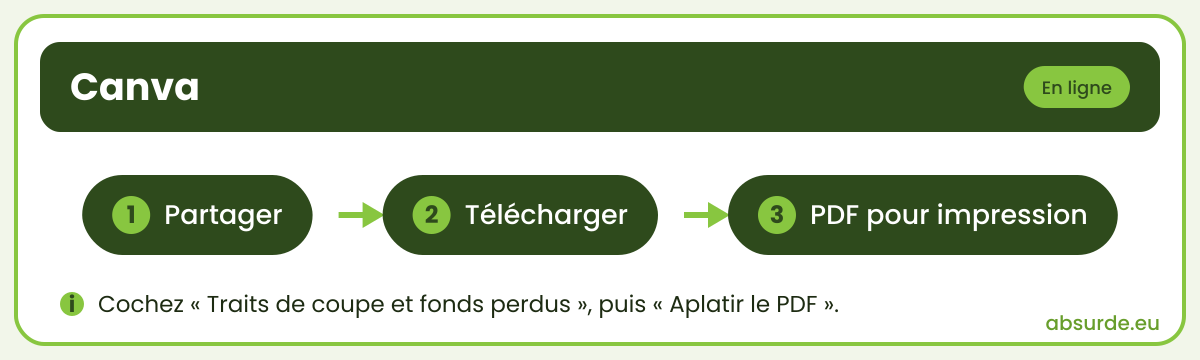
Pour l’export : ouvrez votre création et cliquez sur Partager dans le bandeau du haut. Sélectionnez Télécharger, choisissez le type de fichier PDF pour impression dans la liste déroulante, cochez fonds perdus si l’option apparaît, puis Aplatir le PDF, et cliquez sur Télécharger. (L’option « PDF standard » reste possible si « PDF pour impression » n’est pas disponible.)
Depuis Adobe Express
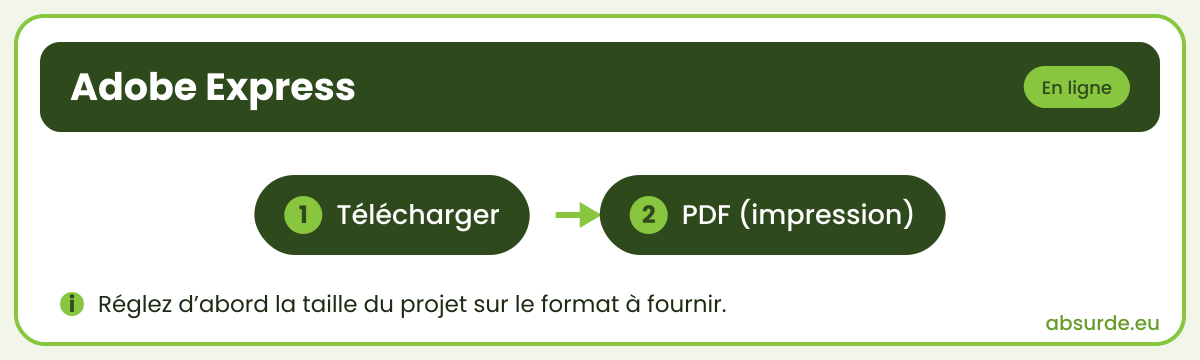
Adobe Express est une alternative gratuite et en ligne à Canva, avec de nombreux modèles. Créez un projet aux dimensions de votre fichier à fournir, puis cliquez sur Télécharger et choisissez le format PDF (impression).
Depuis Photopea
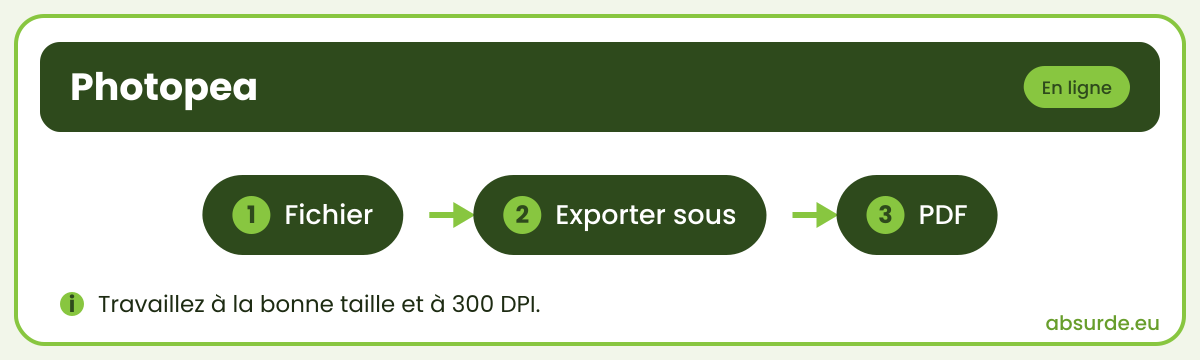
Photopea est un éditeur gratuit en ligne, très proche de Photoshop (il ouvre même les fichiers PSD), sans installation. Travaillez à la bonne taille et à 300 DPI, puis sélectionnez Fichier > Exporter sous > PDF.
Depuis Microsoft Designer
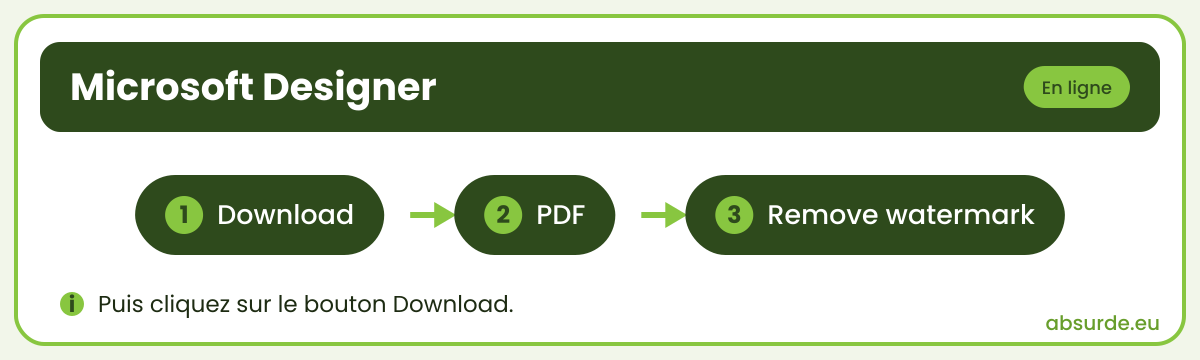
Cliquez sur Download dans le bandeau supérieur. Sélectionnez le type de fichier PDF dans la liste déroulante, sélectionnez l’option Remove watermark puis cliquez sur le bouton Download.
Suites bureautiques
Depuis Microsoft Word
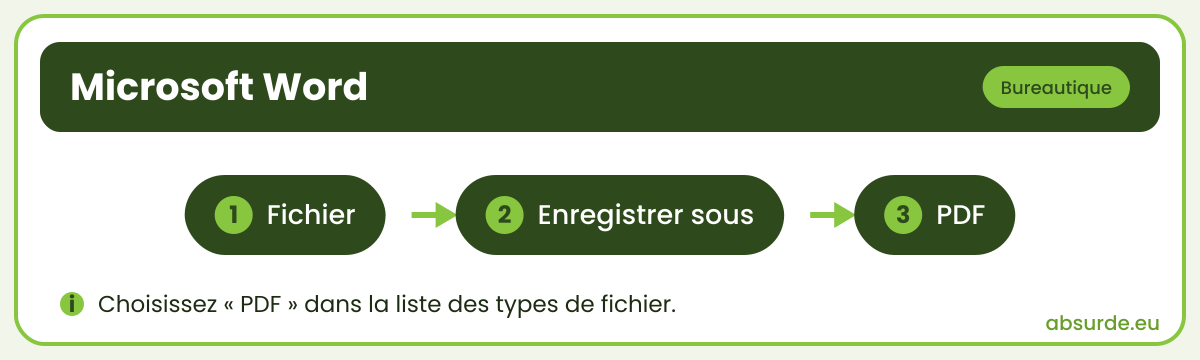
Sélectionnez Fichier > Enregistrer sous. Puis sélectionnez Parcourir pour choisir un emplacement où vous souhaitez enregistrer le fichier sur votre ordinateur. Choisissez le type de fichier PDF dans la liste déroulante située sous le nom du fichier puis cliquez sur Enregistrer.
Depuis LibreOffice / OnlyOffice
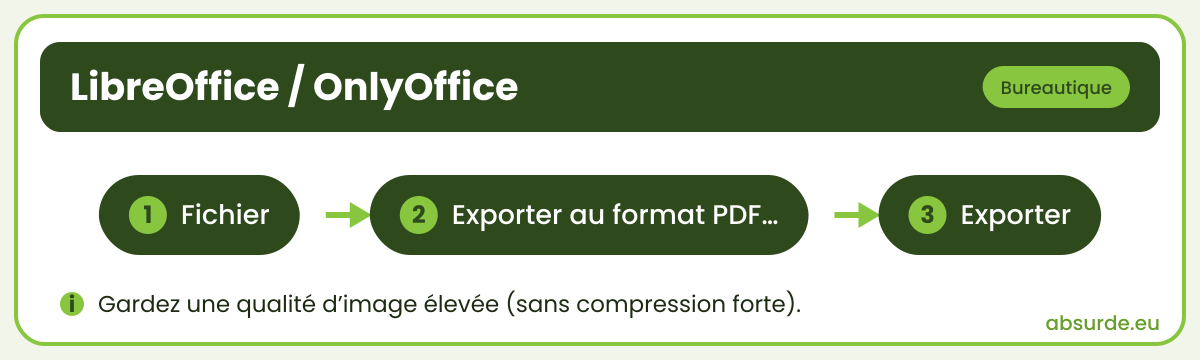
LibreOffice est la suite bureautique gratuite et open source qui a succédé à OpenOffice (laquelle n’est plus activement mise à jour ; nous vous recommandons donc LibreOffice). OnlyOffice en est une autre alternative gratuite, très compatible avec les fichiers Microsoft.
Dans LibreOffice : sélectionnez Fichier > Exporter au format PDF…. Dans la boîte de dialogue, gardez une qualité d’image élevée (sans compression destructrice), puis cliquez sur Exporter et choisissez l’emplacement du fichier.
Depuis Pages, Numbers ou Keynote (Apple)
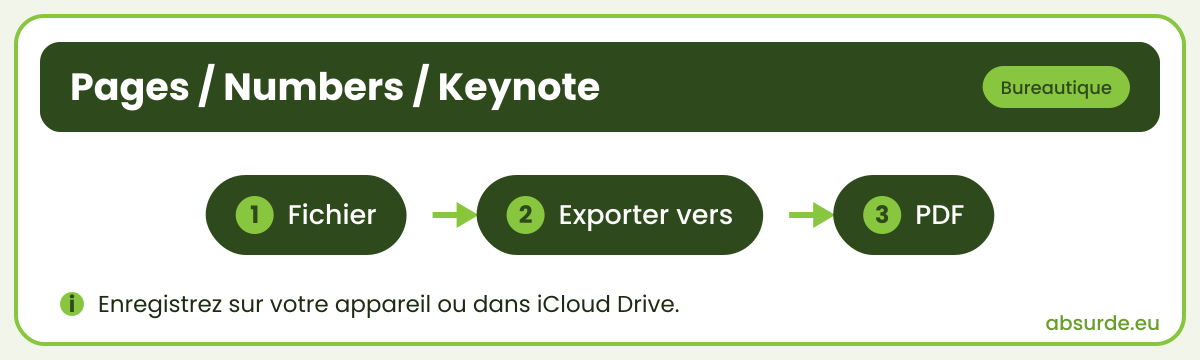
Sélectionnez Fichier > Exporter vers, puis sélectionnez le format PDF. Paramétrez vos options d’enregistrement si besoin, et cliquez sur Enregistrer, puis choisissez un emplacement sur votre appareil ou dans iCloud Drive.
Logiciels de création et de PAO
Depuis Scribus (spécial impression, gratuit)
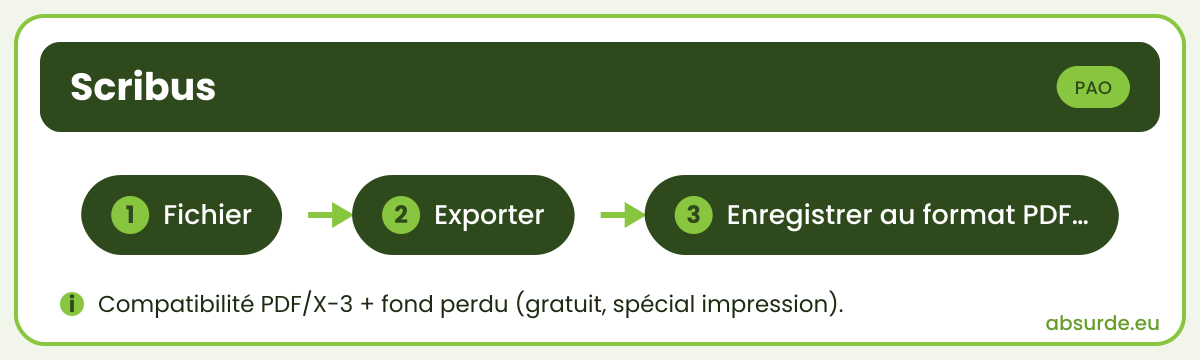
Scribus est un logiciel de mise en page gratuit et open source, pensé spécifiquement pour l’impression : il gère le CMJN, le fond perdu et l’export PDF/X. C’est l’outil idéal si vous voulez un fichier parfaitement aux normes sans investir dans une suite payante.
Pour exporter : Fichier > Exporter > Enregistrer au format PDF…, puis choisissez la compatibilité PDF/X-3 dans l’onglet « Couleur », et définissez le fond perdu dans l’onglet « Fond perdu ».
Depuis Inkscape (vectoriel, gratuit)
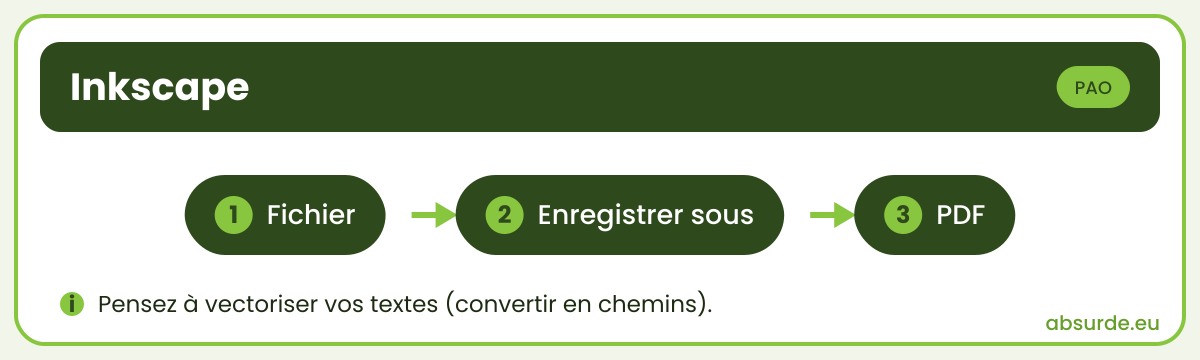
Inkscape est un logiciel de dessin vectoriel gratuit et open source, parfait pour les logos et les visuels en aplats nets. Exportez via Fichier > Enregistrer sous et choisissez le format PDF (pensez à vectoriser/convertir vos textes en chemins).
Depuis Affinity Publisher / Designer (sans abonnement)
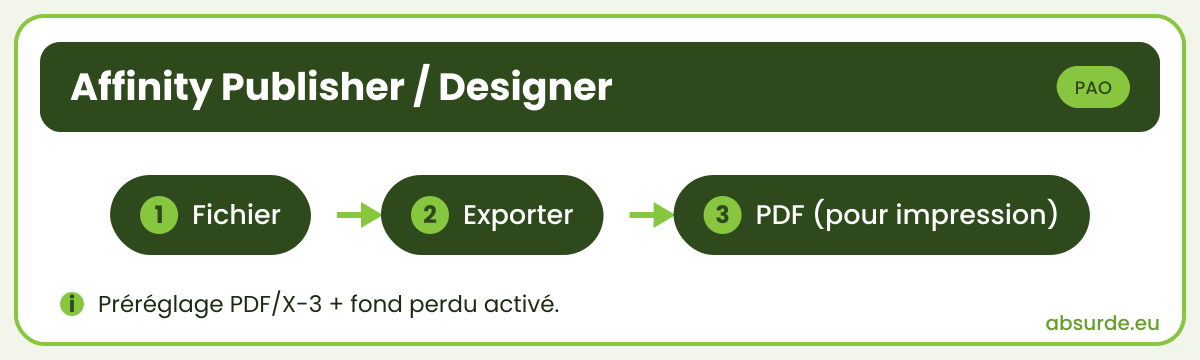
Affinity Publisher (mise en page) et Affinity Designer (vectoriel/illustration) sont des alternatives professionnelles à la suite Adobe, en achat unique, sans abonnement. Ils gèrent le CMJN et l’export PDF/X.
Pour exporter : Fichier > Exporter, puis choisissez le préréglage PDF (pour impression) ou PDF/X-3, en veillant à activer le fond perdu défini dans votre document.
Depuis Adobe Photoshop et Adobe Illustrator
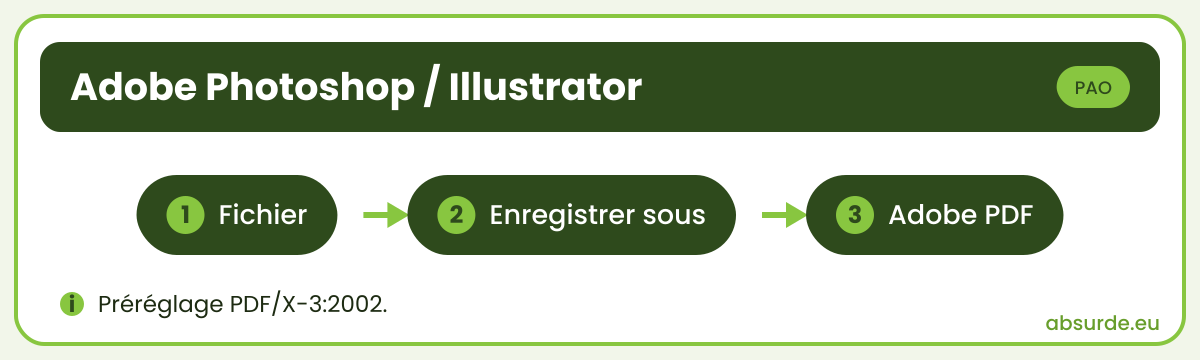
Sélectionnez Fichier > Enregistrer sous, puis choisissez l’option Photoshop PDF (pour Photoshop) ou Adobe PDF (pour Illustrator) dans la liste de formats proposés. Paramétrez vos options et cliquez sur Enregistrer. Une nouvelle boîte de dialogue apparaît. Choisissez dans la liste des paramètres prédéfinis PDF/X-3:2002 (à défaut, PDF/X-1a 2001 ou 2003 convient aussi), puis cliquez sur Enregistrer le fichier PDF.
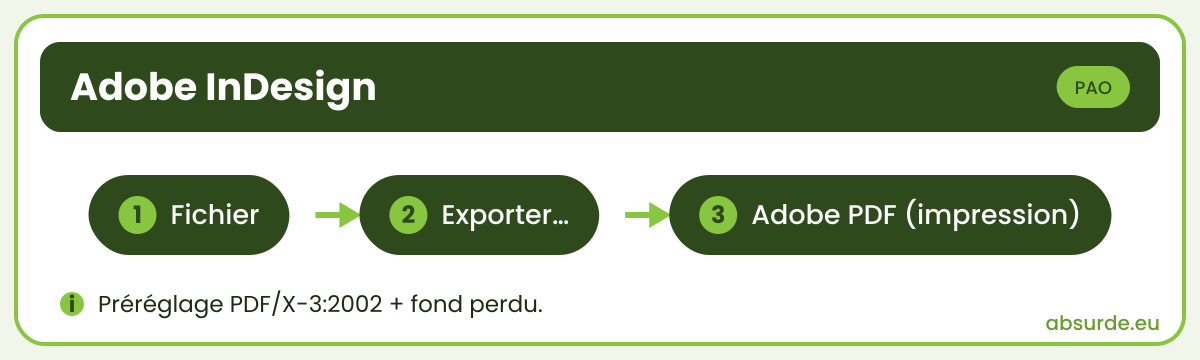
Depuis Adobe InDesign
Sélectionnez Fichier > Exporter… Ajoutez un nom à votre fichier et sélectionnez le type Adobe PDF (impression). Cliquez sur Enregistrer ; une nouvelle boîte de dialogue apparaît, dans laquelle vous pourrez paramétrer vos options d’export (choisissez le préréglage PDF/X-3:2002 et activez le fond perdu). Cliquez ensuite sur Exporter.
9. Comment nommer votre fichier avant de le téléverser ?
Pour les noms des fichiers : pas de caractères spéciaux, accents, parenthèses, apostrophes, virgules, etc. Evitez les espaces et privilégiez les tirets du 6 “–”.